参考了网络教程,这次来写一个如何多主机上传电脑。这样我就不用找好多好多网站。
老电脑的配置步骤
GitHub分支设置
首先在打开GitHub创建一个分支,比如我创建了hexo分支。
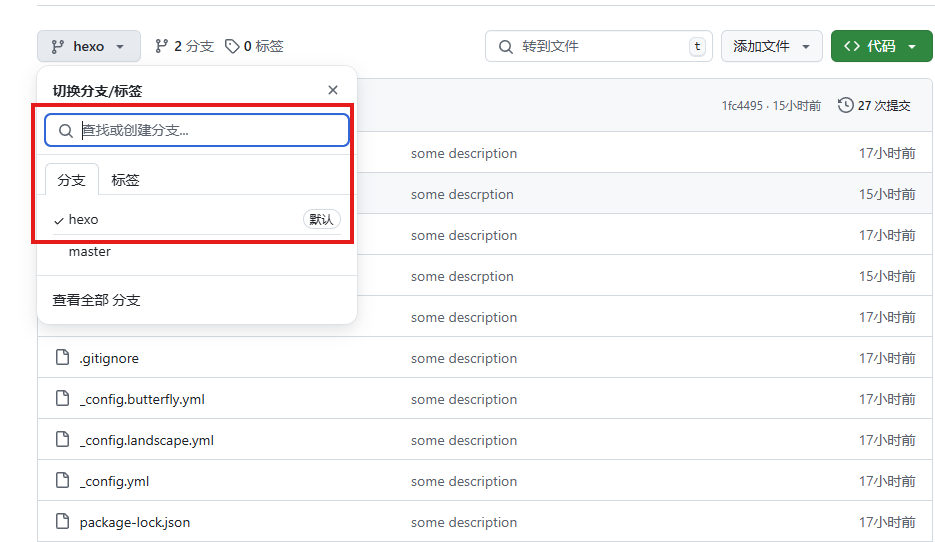
这个时候会将master的分支复制到hexo。
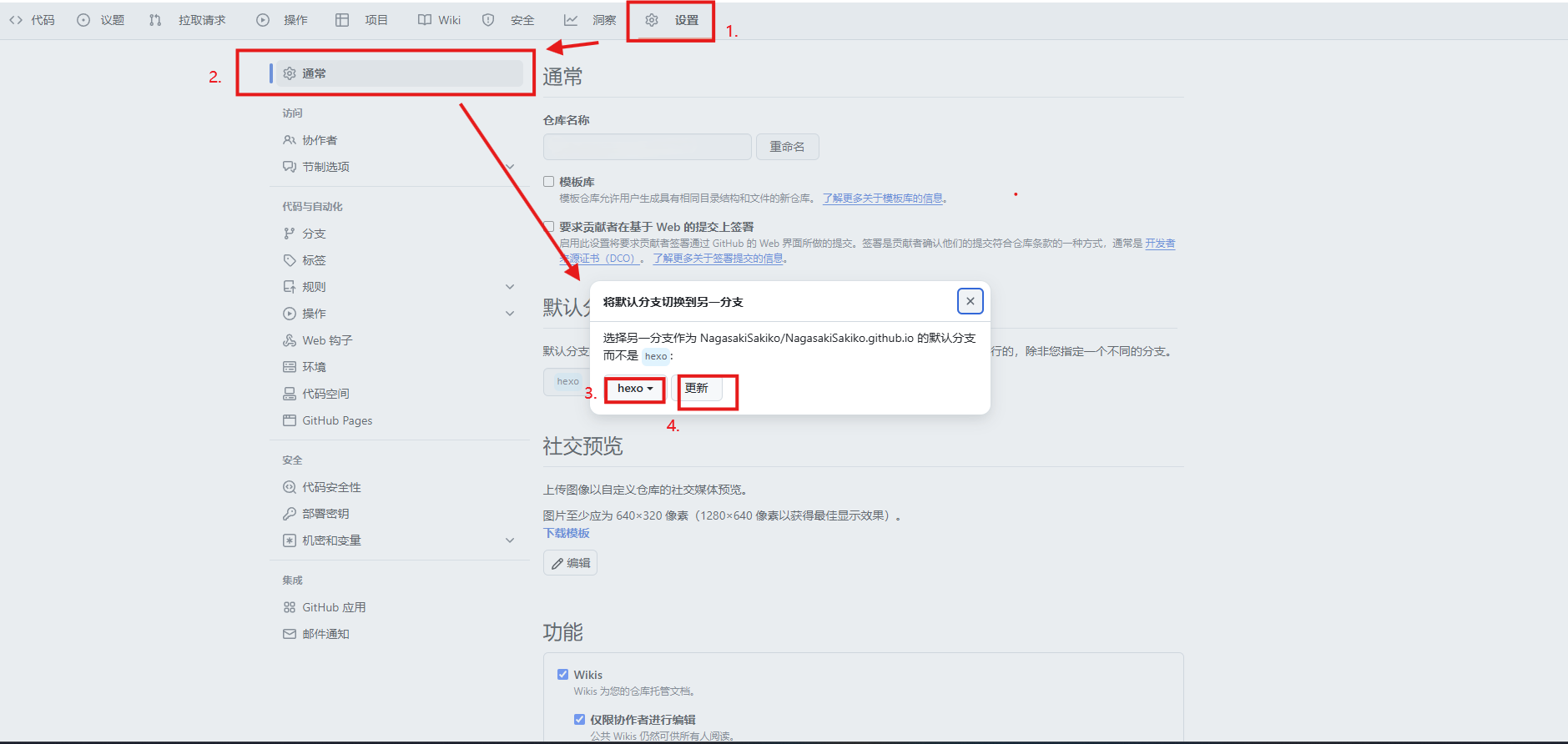
将其设定为默认分支。
克隆与初始化
将新建的hexo分支克隆克隆到本地,然后进入该目录1
2git clone https://github.com/username/username.github.io.git
cd username.github.io
确认当前分支为hexo1
2
3git branch
output:
*hexo
本地文件管理
下载的username.github.io里仅留下.git文件夹,其他的文件都删除。
注意.git是个隐藏文件夹,windows下需要右击文件夹内空白处,点选「显示/隐藏 异常文件」。
打开git bash here输入命令行1
git add -A
把工作区的变化(包括已删除的文件)提交到暂存区。
(ps:「git add .」命令提交的变化不包括已删除的文件)。
输入命令行1
git commit -m "some description"
输入命令行1
git push origin hexo
将这个文件夹推送到hexo分支,刷新一下GitHub,hexo分支应该被清空了。
接下来有两个方法:
- 找见我们本地的hexo博客地址,将hexo文件夹内除
.deploy_git以外都复制到clone下来的中username.github.io。 - 把下载的
username.github.io中的.git复制到本地的hexo博客地址。
笔者选择方法一。使用方法一的时候要注意:如果已经克隆过主题文件,那么需要把theme主题文件夹里的.git也删除。因为git不能嵌套上传,最好是显示隐藏文件,检查一下有没有,否则上传的时候会出错,导致你的主题文件无法上传,这样你的配置在别的电脑上就用不了。
提交与推送至远程库
以后每次发布新文章或修改网站样式文件时,依次输入以下命令行:1
2
3git add .
git commit -m "some description"
git push origin hexo
即可把环境文件推送到hexo分支。
最后输入:1
hexo g -d
发布网站并推送静态文件到master分支。
新电脑的配置步骤
环境准备
首先需要下载node.js和git。
安装hexo输入命令行:1
npm install -g hexo-cli
并将新电脑的生成的ssh key添加到GitHub账户上
本地预览与同步
输入克隆命令:1
git clone https://github.com/username/username.github.io.git
打开package.json输入或者按照提示安装npm install。
本地生成网站并开启博客服务器:1
2hexo g
hexo s
此时打开浏览器输入http://localhost:4000/ 已经可以看到博客正常运行了.
至此,同步工作已经完成。
多电脑同步操作
输入命令行:1
git pull origin hexo
从远程hexo分支拉取最新的环境文件到本地,可以理解为svn的更新操作。比如在公司写了博客,回家在电脑上也要写需要先执行这一步操作。
发布文章流程
文章写完要发布时,需要先提交环境文件,再发布文章。依次执行以下命令:1
2
3
4git add .
git commit -m "some description"
git push origin hexo
hexo g -d
参考文章